ترفندهای متفاوت برای ارتقای سیپییو کامپیوترترفندهای متفاوت برای ارتقای سیپییو کامپیوترترفندهای متفاوت برای ارتقای سیپییو کامپیوترترفندهای متفاوت برای ارتقای سیپیی
سرفصلهای مقاله
• سیپییو کامپیوتر چیست و چه کاری انجام میدهد؟
• چرا پردازنده کامپیوتر ضعیف عمل میکند؟
• ارتقای CPU از طریق فعال کردن عملکرد بالا
• ارتقا دادن سیپییو با تنظیم گزینه Number of Processors
• ارتقای پردازنده از روش تغییر تنظیمات مدیریت توان پردازنده
• ارتقای سیپییو از راه متوقف کردن برنامههای پسزمینه
• ارتقای CPU از روش تعویض خمیر حرارتی
• ارتقای پردازنده از طریق تمیز کردن هیت سینک و فن سیپییو
• ارتقای سیپییو با ارتقای اجزای کامپیوتر
• ارتقا دادن پردازنده با ترفند اورکلاک CPU
• مراحل تعویض پردازنده
سیپییو کامپیوتر چیست و چه کاری انجام میدهد؟
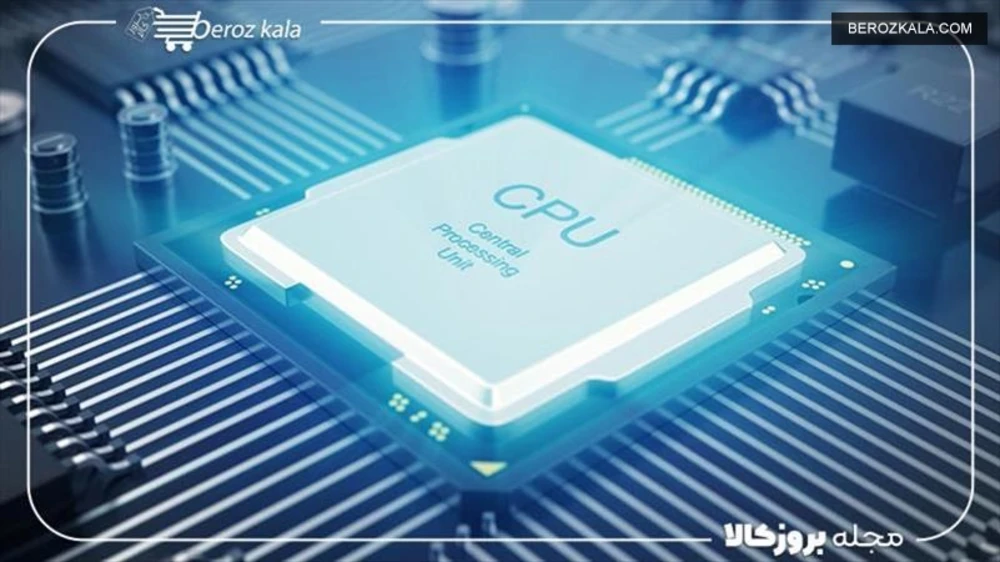
واحد پردازی مرکزی یا همان سیپییو، یک عنصر حیاتی در هر کامپیوتر محسوب میشود. این عضو، تمامی محاسبات و دستوراتی را که به سایر اجزای رایانه و تجهیزات جانبی آن منتقل میشود، مدیریت میکند. تقریبا همه لوازم الکترونیکی و گجتهایی که مورد استفاده ما هستند، از دسکتاپ و لپتاپ و موبایل گرفته تا کنسولهای بازی و ساعتهای هوشمند، به واحدی برای پردازش مرکزی مجهز میباشند. در واقع این ساختار، عضو پایه و اساسی برای کامپیوترها به حساب میآید که بدون آن سیستم حتی روشن نمیشود و قابل استفاده نخواهد بود. سرعت بالای سیپییو، تابعی از دستور ورودی میباشد. اجزای رایانهها فقط در صورتی که به این واحد پردازش مرکزی متصل باشند، قدرت اجرایی پیدا میکنند.
چرا پردازنده کامپیوتر ضعیف عمل میکند؟
یکی از اصلیترین دلایلی که ممکن است باعث کاهش تدریجی عملکرد پردازنده شود، نشستن گرد و غبار بر روی هیت سینک است. هیت سینک سیپییو، وظیفه جذب گرمای تولید شده از آن را بر عهده دارد. سپس خنککننده تراشه از طریق دمیدن هوا در محفظه آن، این قطعه را به طور مداوم خنک میکند. بنابراین در صورتی که متوجه نوعی کاهش عملکرد از سمت پردازنده مرکزی شدید، ابتدا هیت سینک را چک کنید. سایر دلایل تاثیرگذار بر کاهش بازدهی CPU عبارتند از:
- استفاده بیش از اندازه از پردازنده
- خشک شدن خمیر حرارتی
- پایین بودن دور سیپییو
- ظرفیت کم CPU
- عدم داشتن GPU اختصاصی برای کامپیوتر
پیشنهاد مطالعه: آموزش روشهای ارتقا سی پی یو کامپیوتر + [6 تکنیک]
ارتقای CPU از طریق فعال کردن عملکرد بالا
در یک دستگاه فاقد GPU اختصاصی، سیپییو کامپیوتر وظایف پردازشهای گرافیکی غیرضروری مانند انیمیشن، آیکونهای کوچک و صاف کردن لبههای پنجره را انجام میدهد. با غیرفعال کردن این جلوههای بصری، خواهید توانست سرعت سیستم خود را افزایش دهید.
- نخست کلید Windows + l فشار دهید.
- به قسمت System > About بروید و سپس روی تنظیمات پیشرفته سیستم (Advanced System Settings) کلیک نمایید.
- اطمینان حاصل کنید که در تب Advanced قرار دارید. سپس در قسمت Performance، بر روی Settings کلیک کنید.
- در تب Visual Effects بخش Adjust for best performance را انتخاب نمایید. سپس برای اعمال تغییرات، روی Apply و OK کلیک کلید.
ارتقا دادن سیپییو با تنظیم گزینه Number of Processors
- در کادر جستجوی منوی Start و یا Run، عبارت msconfig را تایپ نمایید و سپس دکمه Enter را فشار دهید.
- سپس وارد تب Boot شوید، گزینه Advanced Options را پیدا نموده و روی آن کلیک کنید.
- بخش Number of Processors را فعال کنید و بعد، تعداد پردازشگرها را تعیین نمایید. سپس روی گزینه OK کلیک کنید تا تغییرات گفتهشده، اعمال شوند.
- بعد از انجام عملیات، سیستم خود را یک بار ریاستارت کنید تا متوجه تغییرات سیپییو کامپیوتر خود شوید.
پیشنهاد مطالعه: برترین پردازنده لپتاپ و کامپیوتر در 2023
ارتقای پردازنده از روش تغییر تنظیمات مدیریت توان پردازنده
اگر تراشه مورد استفاده شما اینتل است، کاهش حداکثر توان پردازنده به 99 درصد خواهد توانست عملکرد آن را در دمای پایینتر، بهبود ببخشد. وقتی که حداکثر قدرت CPU را روی 100 درصد تنظیم میکنید، در واقع به او دستور میدهید که از تمام منایعش استفاده کرده و انرژی زیادی مصرف کند. این فرایند ناخودآگاه موجب افزایش دمای قطعه خواهد شد و پردازنده در این مواقع، شروع به کاهش حرارت خود میکند. در اکثر مواقع فن سیپییو با دور بالا نمیچرخد و دمای زیادی ندارد. پس میتوان گفت که عملکرد پردازش در دمای پایینتر، بهتر خواهد بود.
- دکمههای ویندوز و R را همزمان فشار دهید تا Run باز شود.
- عبارت powercfg.cpl را آنجا تایپ کنید و Enter را فشار دهید تا قسمت Power Options برای شما باز شود.
- در Plan یا طرحی که انتخاب کردهاید، بر روی Change plan settings کلیک نمایید.
- سپس Change advanced power settings را انتخاب نموده و Processor power management را باز کنید.
- به بخش Maximum Processor state بروید و On battery و Plugged in را روی 99 درصد تنظیم کنید.
ارتقای سیپییو از راه متوقف کردن برنامههای پسزمینه
ممکن است حتی از همان ابتدای روشن کردن کامپیوتر، چندین برنامه در حال اجرا شدن در پسزمینه باشند. این برنامهها منابعی را اشغال میکنند و موجب افت عملکرد دستگاه میشوند. پس بهتر است با استفاده از Task Managerبرنامههایی را که به طور خودکار راهاندازی میشوند، غیرفعال نمایید.
- Ctrl+shift+Esc به صورت همزمان فشار دهید تا بخش Task Manager کامپیوتر باز شود.
- در صورتی که پنجره تنها لیست برنامههای در حال اجرا را نمایش میدهد، روی More details کلیک کنید.
- در بخش Background processes، برنامهای که بیشتر از سیپییو استفاده میکند را انتخاب کرده و روی End task کلیک نمایید.
- حالا به تب Startup بروید و برنامهای که Startup impact آن High یا Low است را انتخاب کنید. روی آن کلیک راست نموده و آن را غیرفعال نمایید.
ارتقای CPU از روش تعویض خمیر حرارتی
پردازندهای که خمیر حرارتی آن خشک شده باشد، در انتقال گرما به هیت سینک دچار مشکل خواهد شد. در این حالت دمای CPU بالا رفته و شاهد افت عملکرد آن خواهیم بود. به حالت پیشآمده، گلوگاه حرارتی گفته میشود. پس در صورت خشک شدن این قسمت، سریعا اقدام به تعویض آن نمایید.
پیشنهاد مطالعه: تعمیر و تعویض فن سی پی یو لپتاپ و کامپیوتر
ارتقای پردازنده از طریق تمیز کردن هیت سینک و فن سیپییو
گرد و غباری که روی هیت سینک مینشیند، گرما را به دام میاندازد. در این صورت فن خنککننده نخواهد توانست آن را به اندازه کافی خنک کند. در ضمن اگر این گرد و غبار روی پرههای فن بنشیند، دور حرکت آن کاهش مییابد. پس پردازنده به طور خودکار شروع به کم کردن حرارت و ضعف عملکرد میکند. بهتر است از دستگاه هوای فشرده برای تمیز کردن این دو قسمت استفاده نمایید.
ارتقای سیپییو با ارتقای اجزای کامپیوتر
گاهی کاهش عملکرد اجزای مهم دیگر کامپیوتر، موجب میشود تا بار بیشتری بر دوش پردازنده باشد و این قطعه زودتر تحلیل برود. پس با کمک گرفتن از یک متخصص کامپیوتر میتوانید از این موضوع نیز آگاهی پیدا کنید که مشکل کندی پردازش، مربوط به کدام قسمت است. معمولا این ضعف به کمکاری سیستم خنککننده برمیگردد. در این صورت خواهید توانست با تعویض آن، جان تازهای به سیپییو خود ببخشید.
ارتقا دادن پردازنده با ترفند اورکلاک CPU
این ترفند نسبت به روشهای قبل، کمی پیچیدهتر به نظر میرسد. در این راه با دستکاری سختافزارها و قسمتهای مختلف کامپیوتر تلاش میشود تا قطعات عملکردی، فراتر از آنچه شرکت سازنده در نظر گرفته است، فعالیت کنند. برندهای تولیدکننده سرعت اولیه پردازنده را متناسب با کاربران عادی تنظیم میکنند تا سیستم آنها بیش از حد گرم نشود. به علت فرق داشتن تمام سیپییوها با یکدیگر، نمیتوان نسخه یکسانی برای اورکلاک کردن آنها پیچید. این عمل نیاز به مهارت و تجربه بالایی دارد و در صورت انجام آن، ممکن است ناچار به تعویض چند قطعه در دستگاه خود شوید.
پیشنهاد مطالعه: تفاوت اینتل و رایزن | مقایسه 6 تفاوت پردازنده اینتل و رایزن
مراحل تعویض پردازنده
در شرایطی که تراشه رایانه شما به شدت قدیمی شده باشد یا آسیب زیادی دیده باشد، گاهی روشهای ذکرشده برای افزایش عملکرد آن جوابگو نخواهند بود. به همین دلیل، برای جلوگیری از تولید گرمای زیاد و یا فرسایش دیگر قطعات کامپیوتر، شما ناچار به تعویض سیپییو خواهید شد. این روند چندان دشوار نیست و شما فقط احتیاج به هزینه کردن برای خریداری یک CPU جدید دارید. مراحل تعویض این قطعه به شرح زیر است:
1- اطمینان از سازگار بودن CPU با مادربرد:
با استفاده از سایت CPU-Upgrade.com میتوانید مادر برد خود را جستجو کنید. سپس باید بررسی کنید که چه تراشههایی با آن کار میکنند و با سیستم شما سازگاری دارند. برای فهمیدن نوع مادربرد نیز میتوانید به نوار جستجوی ویندوز بروید و عبارت msinfo32 را تایپ نمایید. با انجام این کار به پنل اطلاعات سیستم خواهید رفت و خواهید توانست BaseBoard Manufacturer و مدل مادربرد خود را پیدا کنید. اگر به هر دلیلی نتوانستید اطلاعات سازگاری را در سایت گفتهشده بیابید، میتوانید به جستجو در گوگل بپردازید.
2- تهیه نسخه پشتیبان از اطلاعات:
از نظر تئوری، تعویض سیپییو نباید روی هارد دیسک شما تاثیری بگذارد. با این حال، بنا بر احتیاط بهتر است چند دقیقه وقت بگذارید و از دادههای خود نسخه پشتیبان تهیه کنید و آن را روی یک حافظه خارجی آپلود نمایید. میتوانید از راه دیگری هم استفاده کنید و از خدمات پشتیبانگیری ابری به صورت آنلاین برای ذخیره فایلهای خود بهره بگیرید.
3- باز کردن درب کامپیوتر:
درب کامپیوتر خود را با احتیاط کامل باز کنید و با گرفتن هوای سرد سشوار، گرد و غبار را از اجزای داخلی آن بزدایید.
4- برداشتن هیت سینک یا فن:
هیت سینک از یک سمت به پردازنده و از سمت دیگر به فن متصل میشود. پس برای دسترسی به سیپییو، باید اول آن را بردارید. نوع برداشتن آن بستگی به نوع هیت سینک یا فن شما خواهد داشت و میتوانید با جستجوی آنلاین، روش آن را پیدا کنید.
5- پاک کردن خمیر حرارتی قدیمی:
بهتر است خمیر قدیمی را بردارید چرا که قرار گرفتن یک لایه خمیر حرارتی روی یک لایه دیگر، رسانایی آن را تا حد زیادی کاهش میدهد. از کمی الکل و یک دستمال کاغذی استفاده کنید و آن را به آرامی پاک نمایید.
6- برداشتن پردازنده قدیمی:
در زیر هیت سینک یا فن، CPU قدیمی را در محفظه مخصوص خود خواهید دید. یک اهرم فلزی کوچک برای بلند کردن محفظه وجود دارد و باید آن را به آرامی به سمت پایین و به پهلو فشار دهید. در این مرحله خواهید توانست پردازنده قدیمی را بیرون بیاورید.
7- نصب کردن پردارنده جدید:
سیپییو جدید را به آرامی در محفظه قرار دهید. البته باید توجه داشته باشید که دو فرورفتگی کوچک در کناره پردازنده باید با فرورفتگیهای در محفظه مطابقت داشته باشد. پس از اطمینان از صاف قرار گرفتن قطعه، محفظه را دوباره پایین آورده و با استفاده از میله فلزی، آن را محکم کنید.
8- زدن خمیر حرارتی:
میتوانید به شکل یک صلیب یا دانه برنج، خمیر خود را بچسبانید و نوع قرارگیری آن، تفاوت چندانی نمیکند. تا زمانی که به دنبال اورکلاک کردن نباشید، نحوه استفاده از خمیر حرارتی باعث خرابی سیستم نخواهد شد.
9- نصب دوباره هیت سینک یا فن:
روند خارج کردن هیت سینک یا فن را دویاره اما به صورت معکوس انجام دهید. باید همهچیز را محکم به داخل بپیچید؛ اما نه آنقدر محکم که پایههای فن بشکنند یا خم شوند.
10- بستن کامپیوتر:
رایانه خود را مجددا به منبع تغذیه متصل کنید و آن را راهاندازی نمایید. مطمئن شوید که همهچیز به درستی کار میکند و پردازنده جدید، شروع به فعالیت کرده است. BIOS شما بایستی وجود یک سیپییو جدید را تشخیص دهد و از طریق یک فرایند نصب کوتاه، اجرا گردد. از انجایی که خمیر حرارتی با اعمال گرما پخش و تهنشین میشود، میتوانید چند ساعت صبر کنید و سپس کامپیوتر خود را روشن نمایید. بعد از آن، به کارهایی مانند ویرایش ویدیوها و یا انجام یک بازی سخت بپردازید تا اطمینان حاصل کنید که حرارت CPU در پارامترهای قابل قبول باقی میماند.
سخن پایانی
یکی از بزرگترین جلوههای تکنولوژی طی دههها تلاش، دستگاهی به نام کامپیوتر است که کاربردهای فراوانی دارد. این سیستم پیچیده و پیشرفته از اجزای متعددی تشکیل شده است که هر کدام، مسئولیت خاصی را بر عهده دارند. یکی از اصلیترین این قطعات، سیپییو میباشد که نقش پردازش تمام اطلاعات دستگاه را ایفا میکند. این بخش حیاتی ممکن است در اثر عوامل مختلفی دچار فرسایش و کندی عملکرد شود که کل کامپیوتر را دچار اختلال میکند. اما ترفندهایی برای رفع این ضعف وجود دارند که عبارتند از فعال کردن عملکرد بالا، تنظیم گزینه Number of Processes، تغییر تنظیمات مدیریت توان پردازنده، متوقف کردن برنامههای پسزمینه، تعویض خمیر حرارتی، تمیز کردن هیت سینک و فن سیپییو، ارتقای اجزای کامپیوتر، اورکلاک CPU و تعویض پردازنده. در این مطلب تمامی ترفندهای ترمیم عملکرد پردازنده را شرح دادیم تا شما عزیزان دیگر مشکلی در کندی رایانه و فرسایش قطعات رایانه خود نداشته باشید.
سوالات متداول
1) چه عواملی باعث ضعف عملکرد پردازنده کامپیوتر میشوند؟
عواملی مانند نشستن گرد و غبار روی هیت سینک و فن، استفاده بیش از حد، خشک شدن خمیر حرارتی، پایین بودن دور سیپییو، ظرفیت کم پردازنده و عدم داشتن GPU اختصاصی برای کامپیوتر میتوانند باعث ضعف عملکرد در این قطعه مهم شوند.
2) ترفندهای ارتقای سیپییو کامپیوتر کدامند؟
فعال کردن عملکرد بالا، تنظیم گزینه Number of Processes، تغییر تنظیمات مدیریت توان پردازنده، متوقف کردن برنامههای پسزمینه، تعویض خمیر حرارتی، تمیز کردن هیت سینک و فن سیپییو، ارتقای اجزای کامپیوتر، اورکلاک CPU و تعویض پردازنده، ترفندهای ارتقای سیپییو کامپیوتر محسوب میشوند.


نظرات شما