۱۲ کار جذاب که میتوانید با لپ تاپ انجام دهید۱۲ کار جذاب که میتوانید با لپ تاپ انجام دهید۱۲ کار جذاب که میتوانید با لپ تاپ انجام دهید۱۲ کار جذاب که میتوانید با لپ
آنچه در این مقاله خواهید خواند:
- آثار دیجیتال خلق کنید
- به تورهای جهانگردی مجازی بروید و ماجراجویی کنید
- یک زبان جدید یاد بگیرید
- موسیقی بسازید
- حالت تاریک را راه اندازی کنید
- از والپیپرهای متحرک استفاده کنید
- صفحهنمایش لپتاپ را روی تلویزیون نمایش دهید
- وب سایتها را در نوار وظیفه پین کنید
- اسکرین شات ها را ویرایش کنید
- از حالت فوکوس استفاده کنید
- قابلیت Copy و Paste را بین دستگاههای مختلف امتحان کنید
- از تایپ صوتی استفاده کنید
آثار دیجیتال خلق کنید
آیا تا به حال به این فکر کردهاید که میتوانید با لپتاپتان طراحی و نقاشی کنید؟ در حقیقت با کمک نرم افزارهای نقاشی دیجیتال و طراحی گرافیک، میتوانید ایدههایتان را به راحتی و با کمک لپتاپ به تصویر بکشید. برخی از این نرمافزارهای کاربردی شامل این مواردند:
| کاربرد |
نام نرمافزار |
| با کمک ابزارها و جلوههای متنوع، به تصویرسازی، طراحی کاراکتر، طراحی لباس و خلق آثار هنری خاص بپردازید. |
نرمافزارAdobe Illustrator |
| رنگها، بافتها و قلمهای مختلف را آزمایش کنید تا طرحهای منحصربهفرد و تصاویر پیچیدهای را بسازید. |
نرمافزار CorelDraw |
| مدلها و تصاویر سه بعدی ایجاد کنید که برای واقعگرایانه کردن هنر شما عالی هستند. |
نرمافزار Paint 3D |
| با قابلیت ویرایش قدرتمند این نرمافزار، مناظر، شخصیتها یا آثار هنری انتزاعی خیره کنندهای را ادیت یا خلق کنید. |
نرمافزارAdobe Photoshop |
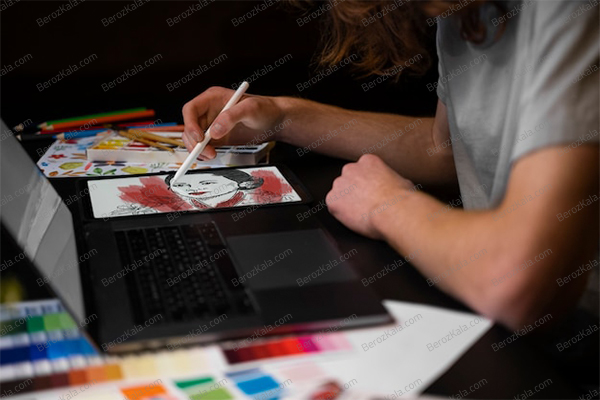
ممکن است در ابتدا به چشم یک سرگرمی به این نرمافزارها نگاه کنید. اما باید بدانید که هنر دیجیتال به شما این امکان را میدهد که روی قوه تخیل خود کار کنید و مهارتهایتان را توسعه دهید. با این حال، برای تسلط بر این ابزار و حتی رسیدن به درآمد از این طریق، نیاز به تمرین مداوم دارید. این شامل آزمایش تکنیکهای مختلف، یادگیری از اشتباهات و ناامید نشدن است.
پیشنهاد مطالعه: معرفی سری لپ تاپ های Chromebook ایسوس
به تورهای جهانگردی مجازی بروید و ماجراجویی کنید
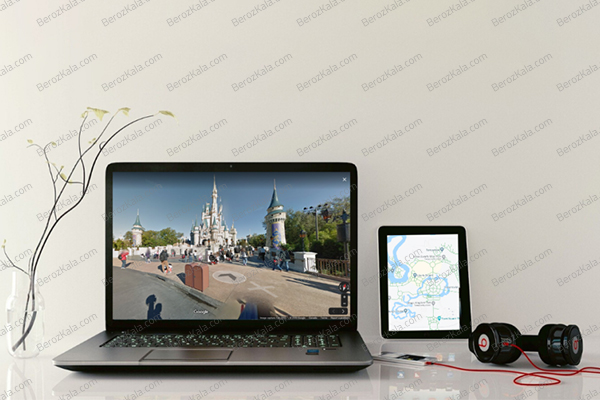
تصور کنید که همین الان پایین برج ایفل ایستادهاید و چند دقیقه بعد در حال بازدید از اهرام مصر هستید. جالبتر این که همه این کارها را از روی صندلی یا تخت خوابتان انجام میدهید! در واقع با Google Earth، شما یک پاسپورت مجازی دارید تا بدون ترک اتاقتان به سرتاسر جهان سفر کنید. کافیست با لپتاپتان Google Earth را باز کنید و به گشت و گذار در دنیای زیبا و پر رمز و راز بیرون بپردازید. با کمک این قابلیت میتوانید:
- از تمام مکانهای دیدنی معروف بدون هزینه بازدید کنید. میتوانید از دیوار بزرگ چین گرفته تا مجسمه آزادی را ببینید و با سفرهای مجازی به نقاط دیدنی جهان، از شکوه معماری آنها شگفتزده شوید.
- شگفتیهای طبیعی را کاوش کنید. از مکانهای طبیعی و خیرهکننده مانند گرند کانیون یا دیواره بزرگ مرجانی دیدن کنید و زیبایی آنها را با جزئیات کامل و واضحی ببینید.
- از موزهها و مکانهای تاریخی دیدن کنید. کافیست گزینه Google Arts & Culture را جستجو کنید و از آثار باستانی و موزههای مشهوری مانند موزه لوور پاریس یا موزه بریتانیا در لندن بازدید کنید.
- تنوع فرهنگی را تجربه کنید. فرهنگهای مختلف را از طریق این تورها و تصاویر سه بعدی تجربه کنید. این گونه میتوانید تجربیات ارزندهای در مورد جغرافیای جهانی و سنتهای متنوع به دست آورید.
پیشنهاد مطالعه: لپ تاپ های ایسوس سری Vivobook
یک زبان جدید یاد بگیرید
آیا میخواهید زبان جدیدی همچون اسپانیایی، فرانسوی یا ژاپنی را یاد بگیرید و با مردم سرتاسر جهان ارتباط برقرار کنید؟ Duolingo یک پلتفرم محبوب است که درسها و تمرینهای سرگرم کنندهای را متناسب با سرعت و سبک یادگیری شما ارائه میدهد و برای افراد مبتدی تا حرفهای مناسب است.
با کمک این برنامه میتوانید تواناییهای گفتاری، شنیداری و نوشتاری خود را تقویت کنید. همچنین با تعیین اهداف شخصی و کسب پاداش، انگیزهتان برای ادامه دادن را بیشتر کنید. Duolingo، یادگیری زبان را به یک تجربه سرگرم کننده و مفید تبدیل میکند. البته تلاش شما برای اجرای تمرینات زبان نیز اصل مهمی است که نباید از آن غافل شوید.
پیشنهاد مطالعه: درباره لپ تاپ tuf ایسوس بیشتر بدانید
موسیقی بسازید
حتما بعد از این که میفهمید با کمک لپتاپ میتوانید موسیقی بسازید، خیلی متعجب میشوید. در واقع به هر نوع موسیقیای که علاقهمند باشید (از راک گرفته تا پاپ یا الکترونیک)، با استفاده از GarageBand و Audacity میتوانید موسیقی منحصربهفرد خودتان را خلق کنید و یک تجربه لذتبخش و مفید داشته باشید.
با کمک این برنامهها، میتوانید صداهایی همچون سازهای مختلف، ضرب موسیقی و جلوههای صوتی متنوعی را امتحان کنید و سلیقه و استعداد موسیقی خود را بسنجید. شما حتی میتوانید موزیکی که ساختهاید را با دوستان یا اعضای خانوادهتان به اشتراک بگذارید یا آنها را به صورت آنلاین برای مخاطبان بیشتری منتشر کنید.
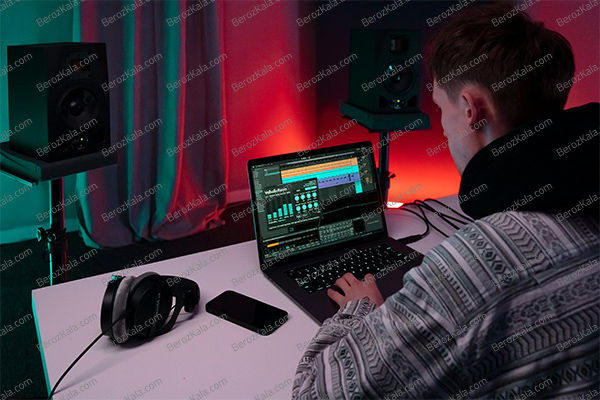
برای مثال، در GarageBand میتوانید با چند ضرب ساده درام شروع کنید؛ سپس چند آکورد گیتار و صدای آواز خواندنتان را به آن اضافه کنید. در Audacity نیز میتوانید چندین آهنگ را ضبط و میکس کنید تا صدایی کامل و غنی را ایجاد کنید. البته به یاد داشته باشید که تسلط بر آهنگسازی و آواز، به آموختن علم مهندسی صدا به همراه زمان و صبر نیاز دارد و این ابزارها اغلب برای سرگرمی استفاده میشوند.
پیشنهاد مطالعه: لپ تاپ Chromebook لنوو
حالت تاریک را راه اندازی کنید
خیره شدن به صفحه نمایش روشن در تمام طول روز و شب، برای سلامتی شما مضر است. در واقع نمایشگرها میتوانند چشمان شما را تحت فشار قرار دارند و نور آبی به خاطر ارسال سیگنالهای اشتباه به مغز، باعث میشود به سختی به خواب بروید. حال اگر میخواهید بدانید که راه حل چیست، باید بگوییم که با روشن کردن dark mode میتوانید فشار و آسیب وارده به چشمهایتان را کاهش دهید. در واقع این قابلیت با تغییر دادن رنگ صفحه و تیره کردن قسمتهای روشن عمل میکند و حتی میتواند عمر باتری را افزایش دهد.
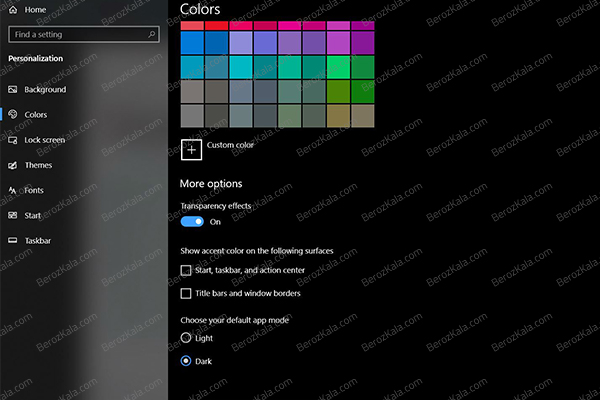
اگر شما هم همچون بسیاری از کاربران، نمیدانستید که لپتاپ چنین قابلیتی دارد، کافیست مراحل زیر را برای فعال کردن dark mode دنبال کنید:
- منوی تنظیمات را باز کنید.
- به ترتیب Personalization> Colors را انتخاب کنید.
- حالا بخشی با عنوان Choose your color را خواهید دید. (البته در Windows 11 ممکن است با گزینه Choose your mode روبرو شوید).
- حالا Dark را انتخاب کنید. پس از انتخاب کردن آن، حالت تاریک فعال میشود.
چه برای کار، بازی، مطالعه یا گذراندن وقت در حال استفاده از لپتاپ باشید، برای محافظت از سلامت چشمهایتان، حتما این قابلیت کاربردی و جذاب را فعال کنید و از تاثیرات قابل توجهی که روی بهرهوری و سلامت شما میگذارد لذت ببرید.
پیشنهاد مطالعه: 3 راه کاربردی برای کندن برچسب لپ تاپ
از والپیپرهای متحرک استفاده کنید
شاید شما همیشه به قدری مشغول کار با لپتاپ هستید که اصلا به تصویر پس زمینه یا والپیپر فکر نمیکنید. اما جالب است بدانید که هم سیستمهای ویندوز و هم MacOS از والپیپر متحرک پشتیبانی میکنند. روزهایی که مجبور به استفاده از والپیپرهای ثابت بودید گذشته است و اکنون میتوانید در زمانهایی که بیکار هستید، این والپیپرهای جذاب و دوستداشتنی را امتحان کنید و تجربه جالبتری داشته باشید.
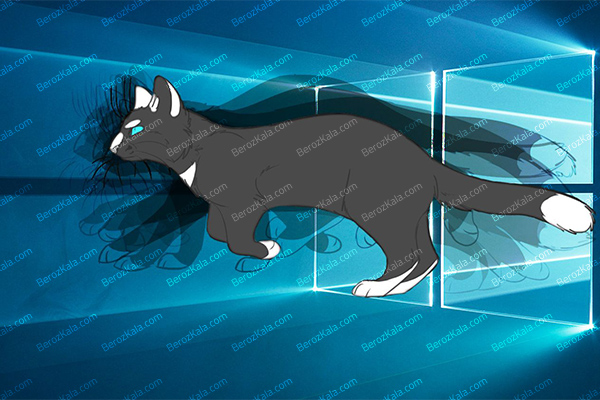
برای دستگاههای macOS:
- ابتدا باید منوی Apple که در سمت چپ صفحه قرار دارد را باز کنید.
- از آنجا باید گزینه System Preferences را انتخاب کنید.
- سپس باید روی گزینه Desktop & Screen Saver کلیک کنید.
- وقتی این کار انجام شد، باید روی Desktop کلیک کنید.
- از بین این عکسها، گزینه Dynamic Desktop را انتخاب نمایید.
برای ویندوز نیز باید اقدامات زیر را انجام دهید:
- در نسخههای قدیمی ویندوز، میتوان به راحتی تصاویر پس زمینه متحرک را اضافه کرد. اما در نسخههای جدید برای انجام این کار باید یک برنامه شخص ثالث را نصب کنید.
- برای این کار باید Desktop Live Wallpapers را دانلود کنید.
- این سرویس میتواند والپیپرهای جذاب زیادی را در اختیارتان قرار دهد. خدمات اولیه این سرویس رایگان هستند اما میتوانید برای دریافت ویژگیهای پریمیوم و اضافی، کمی هزینه کنید.
پیشنهاد مطالعه: بهترین لپ تاپ برای مهندسی
صفحهنمایش لپتاپ را روی تلویزیون نمایش دهید
در واقع پخش آینهای یا اسکرین میرورینگ (Screen mirroring) یک قابلیت جذاب و در عین حال کاربردی است که به شما این امکان را میدهد که محتوای در حال پخش در لپتاپ را روی تلویزیون نمایش دهید. نکته جالبتر این است که به صورت بیسیم و به راحتی میتوانید این کار را انجام دهید.
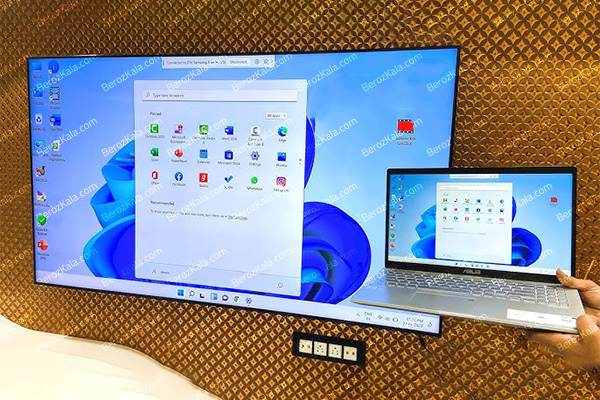
برای لپ تاپهای ویندوز تنها کاری که باید انجام دهید این است که با کلیک کردن روی آیکون نوتیفیکیشن که در سمت راست نوار وظیفه قرار دارد، Windows Action Center را باز کنید و سپس گزینه Connect را انتخاب کنید تا لیست کاملی از دستگاههای پشتیبانی شده را ببینید. اینها دستگاههایی هستند که میتوانند با فناوریای به نام Miracast کار کنند.
کاربران ویندوز همچنین میتوانند با استفاده از ویژگی Cast که اکنون به عنوان یک ویژگی داخلی در Google Chrome اضافه شده، از قابلیت پخش آینهای استفاده کنند.
اگر بخواهید همین کار را در macOS انجام دهید، مراحل کمی متفاوت هستند. این سیستم عامل از پروتکل AirPlay استفاده میکند.
برای استفاده از آن، باید روی دکمه AirPlay در نوار منو کلیک کنید. هنگامی که این کار را انجام دادید، میتوانید تمام دستگاههای اپل موجود مانند تلویزیون و سایر دستگاههای دارای اینترنت را مشاهده کنید. به خاطر داشته باشید که همه دستگاهها باید به شبکه مشابهی با دستگاه اصلی شما متصل باشند.
پیشنهاد مطالعه: بهترین لپ تاپ برای ادیت عکس
وب سایتها را در نوار وظیفه پین کنید
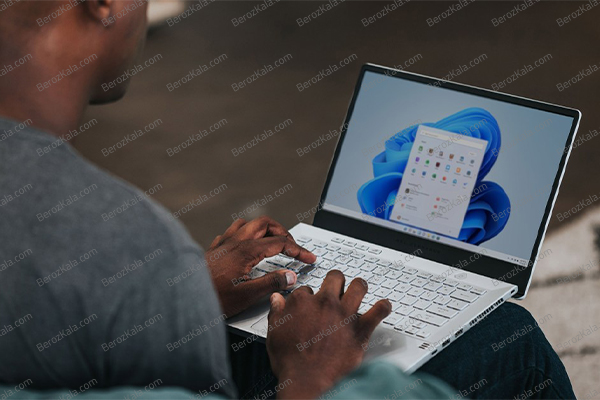
آیا میدانستید که میتوانید یک وب سایت را در نوار وظیفه ویندوز یا macOS پین کنید؟ در واقع این کار به شما این امکان را میدهد که با کلیک کردن روی لینک، از صفحه اصلی مستقیما به وب سایت هدایت شوید. اگر در حال تحقیق، نوشتن یا خواندن در مورد یک موضوع خاص هستید و میخواهید بدون وارد کردن مجدد سایت در گوگل، مستقیما به آن سایت دسترسی سریعی داشته باشید، این یک راهکار عالی است.
ویندوز
سادهترین راه برای انجام این کار در دستگاههای ویندوز، استفاده از مرورگر Edge (مایکروسافت اج) است. برای این کار، به سادگی منوی اصلی مرورگر را با استفاده از سه نقطه در سمت راست بالا باز کنید، سپس گزینه More tools و Pin to taskbar را انتخاب کنید.
مک
در macOS این کار را میتوان در مرورگر Safari یا Chrome با کشیدن URL از نوار آدرس به سمت راست داک انجام داد.
پیشنهاد مطالعه: راهنمای خرید لپ تاپ لنوو
اسکرین شات ها را ویرایش کنید
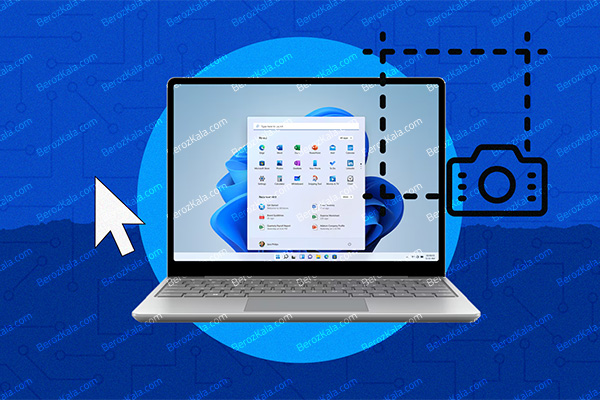
یک راه واقعا سریع برای نوت برداری یا یادداشت کردن اطلاعات مهمی که به یک تصویر مربوط هستند، حاشیه نویسی اسکرین شات است. میتوانید از هر چیزی در صفحه نمایش خود عکس بگیرید و بلافاصله یک ویرایش اضافه کنید. این ویرایش میتواند شامل افزودن یک متن، خط کشیدن دور چیزی، هایلایت کردن متن یا کارهای مفید دیگر باشد.
ویندوز
در ویندوز از میانبر Win + Shift + S استفاده کنید. این میانبر امکان اسکرین شات گرفتن با قابلیتهای اضافی را برای شما فراهم میکند.
مک
برای انجام این کار در دستگاههای macOS از کلیدهای میانبر Command + Shift + 5 استفاده کنید تا قابلیت اسکرین شات گرفتن ممکن شود و بتوانید از ابزار شناور برای ویرایش اسکرین شات استفاده کنید. برای ویرایش، قبل از زدن دکمه ذخیره، از آیکون قلم استفاده کنید.
پیشنهاد مطالعه: بهترین برندهای لپ تاپ
از حالت فوکوس استفاده کنید
یکی از ویژگیهای بسیار مفیدی که به افزایش تمرکز و بهرهوری شما کمک میکند، حالت فوکوس (Focus mode) است. فعال کردن این گزینه، حواس پرتی را محدود میکند و در نتیجه کمک میکند که روی پروژهتان یا کاری که باید انجام دهید تمرکز کنید. برای مثال اگر در حال آماده کردن یک کنفرانس هستید و نیازی به هشدارهای ایمیلی که حواس شما را پرت میکنند ندارید، این گزینه میتواند هر اعلانی را پنهان نگه دارد تا زمانی که کارتان تمام شود و این حالت را مجددا تغییر دهید.
ویندوز
برای دستگاههای ویندوز باید به این مسیر Start> Settings> System> Focus Assist بروید، جایی که میتوانید برخی از قابلیتها را تا زمان مورد نظرتان، دور از چشم نگه دارید.
مک
روشن یا راهاندازی کردن حالت فوکوس در macOS بسیار ساده است. کافیست تنها نماد هلال ماه را در نوار منوی بالا سمت راست انتخاب کنید و حالت مورد نظر خود را پیدا کنید. با کمک این گزینه میتوانید انتخاب کنید که چه مدت میخواهید فوکوس روشن بماند.
همچنین میتوانید از حالتهای دیگری مانند Work یا Sleep استفاده کنید، که با انتخاب Focus Settings در پایین، به آنها دسترسی خواهید داشت. مهمتر از همه، این قابلیت در تمام دستگاههای اپل نیز فعال میشود بنابراین تلفن، ساعت و تبلت شما نیز در آن حالت قرار میگیرند.
پیشنهاد مطالعه: راهنمای خرید لپ تاپ مک بوک
قابلیت Copy و Paste را بین دستگاههای مختلف امتحان کنید
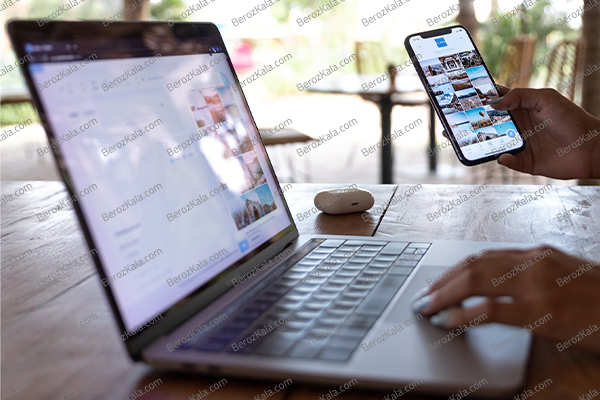
قابلیت Copy و Paste یکی از آن ویژگیهایی است که احتمالا بدون این که به مفید و کاربردی بودن آن توجه کرده باشید، تا الان دفعات زیادی از آن استفاده کردهاید. اما چیزی که در اینجا قصد معرفی آن را داریم، قابلیت کپی و پیست کردن بین دستگاههای مختلف است که باعث صرفهجویی در زمان میشود. البته نکته مهمی که باید به خاطر بسپارید این است که این قابلیت تنها برای دستگاههایی که از سیستمعامل مشابه استفاده میکنند قابل استفاده است، بنابراین نمیتوانید از یک دستگاه Windows به یک دستگاه Apple کپی پیست را انجام دهید.
ویندوز
در دستگاههای ویندوز به Windows Settings بروید و گزینه System and Clipboard را انتخاب کنید. با انتخاب این گزینه، قابلیت کپی پیست بین همه دستگاههایی که از Windows ID شما استفاده میکنند همگامسازی میشود. این قابلیت همچنین به شما این امکان را میدهد که در آن واحد، چندین آیتم را در کلیپبورد خود کپی کنید.
مک
در دستگاههای اپل، فقط باید مطمئن شوید که این حالت روشن است. برای انجام این کار در macOS، به این مسیر Apple menu> System Settings> General> Airdrop & Handoff بروید. حالا باید مطمئن شوید که handoff روشن است تا بتوانید برای مثال محتوای مورد نظرتان را در macOS کپی کنید و در iOS جایگذاری یا پیست کنید.
پیشنهاد مطالعه: آیا لپ تاپ ایسر خوب است
از تایپ صوتی استفاده کنید
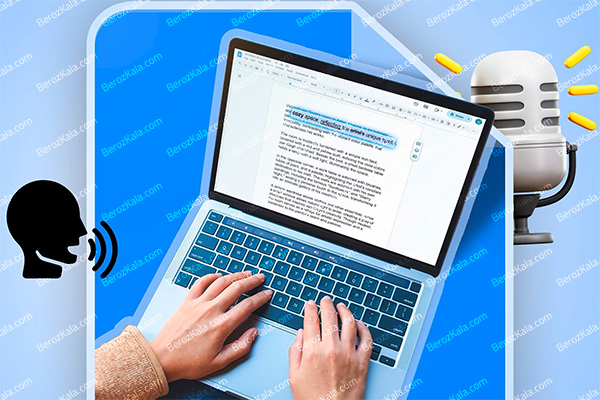
اگر زیاد با لپتاپ کار میکنید، وقت آن رسیده که کمی به انگشتانتان استراحت دهید و متنها را به صورت مستقیم به لپتاپ بگویید تا با تایپ صوتی، آنها را بی دردسر تایپ کند.
ویندوز
برای فعالسازی این قابلیت در ویندوز، ابتدا با کلیک بر روی منوی Start و سپس کلیک بر روی آیکونی که به شکل چرخ دنده است، به منوی Ease of Access دسترسی پیدا کنید. سپس از طریق منوی Ease of Access به بخش Speech بروید و گزینه Dictation را فعال کنید.
پس از آن، هر زمانی که حس کردید حوصله تایپ تک تک حروف را ندارید و میخواهید از تایپ صوتی استفاده کنید، فقط باید کلید Win + H را فشار دهید.
مک
ابتدا منوی Apple را باز کرده و سپس گزینه System Preferences را انتخاب کنید. از آنجا، باید روی گزینه Keyboard و سپس Dictation کلیک کنید.
به طور پیشفرض، در macOS باید دو کلید Fn روی صفحهکلید را فشار دهید تا ویژگی Dictation فعال شود. اما در صورت تمایل می توانید این میانبر صفحه کلید را تغییر دهید.
پیشنهاد مطالعه: لپ تاپ مناسب دانشجوی پزشکی و دندان پزشکی
نتیجه گیری
لپ تاپها یک دستگاه ضروری در دنیای پیشرفته امروزی هستند که با کمک آنها کار، تحصیل و حتی تفریح، سادهتر و لذت بخشتر از قبل شده است. با این حال چه لپتاپ ویندوز داشته باشید و چه macOS، قابلیتهایی وجود دارند که خیلی از افراد از وجود آنها بی اطلاع هستند. با آگاهی از این قابلیتها و استفاده از آنها، میتوانید لپ تاپتان را تا حد زیادی سفارشی سازی کنید و تجربه خوشایندی از کار با لپتاپ داشته باشید. ما در اینجا به ۱۲ مورد از کارهایی جالبی که هر فردی میتواند با لپتاپ انجام دهد اشاره کردیم، پس کافیست آنها را بررسی کنید و موارد دلخواهتان را انجام دهید.
برای خرید لپ تاپهای باکیفیت، به فروشگاه اینترنتی بروزکالا مراجعه نمایید. بروزکالا با ارائه مجموعهای از مدلهای متنوع از برند ایسوس، خریدی راحت و سریع را برای شما فراهم میکند. علاوه بر این، این فروشگاه امکان خرید اقساطی، گارانتی محصولات و مشاوره رایگان را به شما ارائه میدهد تا تجربه خریدی بیدغدغه و مطمئن را داشته باشید. همه مدلهای لپ تاپ ایسوس را از بروزکالا بخواهید و از خدمات تخصصی این مجموعه بهرهمند شوید!
سوالات متداول
1. آیا این قابلیتهای جذاب لپتاپ، برای کامپیوترها هم قابل اجرا هستند؟
بله. این قابلیتهای جذاب تنها مختص لپتاپ نیستند و روی اکثر کامپیوترها نیز قابل اجرا هستند.
2. نمایش دادن محتوای لپتاپ روی تلویزیون چه مزیتی دارد؟
با انجام این کار شما میتوانید محتوا را با جزئیات بیشتر و روی یک صفحه نمایش بزرگتر مشاهده کنید. همچنین اگر تعداد افرادی که قرار است محتوا را برای آنها پخش کنید بالا است، این قابلیت میتواند کاربردی باشد.
3. آیا استفاده از نرمافزارهای خلق آثار دیجیتال، Google earth و Duolingo نیاز به صرف هزینه دارد؟
خیر. این قابلیتهای جذاب و کاربردی، رایگان هستند و به صرف هزینه نیازی ندارند.


نظرات شما